
Verwaltung von Bestellungen und Kundenbereichen
1. Ordner mit Bestellungen und Kundenbereichen auf dem Server
Ihr gesamter Shop (Einstellungen, Produkte usw.) wird in Ihrem WebAcappella FUSION-Projekt gespeichert. Allerdings wird mit jeder neuen Bestellung eines Kunden in Ihrem Shop eine Datei im folgenden Ordner auf Ihrem Server hinzugefügt:
/wa_shop_database/Dieser Ordner wird nicht in eine WebAcappella-Sicherung einbezogen. Die Steuerdateien liegen im offenen Textformat (JSON) vor und können mit jedem Texteditor bearbeitet werden. Es ist unerlässlich, diesen Ordner zu sichern, insbesondere bei einem Wechsel des Hosting-Servers.
Wichtig: Achten Sie beim Wiederherstellen dieses Ordners auf einem neuen Hosting-Anbieter darauf, dass die Berechtigungen für Dateien und Ordner korrekt konfiguriert sind:
- 755 für Ordner
- 644 für Dateien
2. Befehle online verwalten
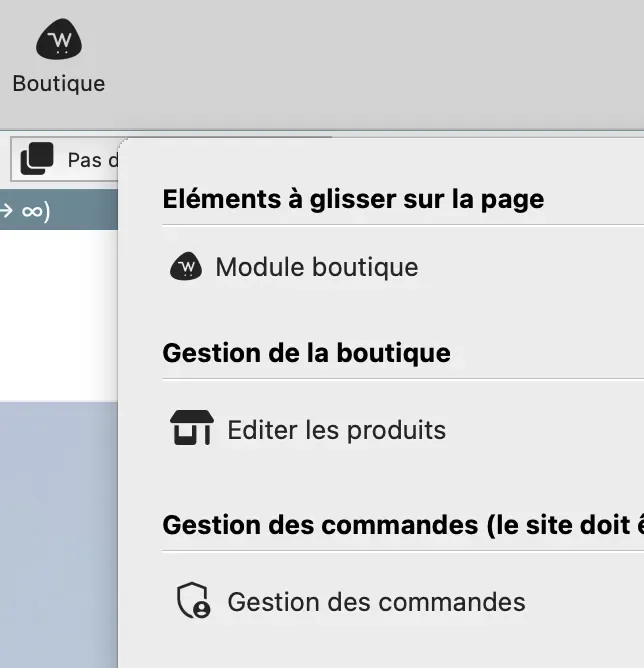
Über die Symbolleiste von WebAcappella gelangen Sie zu einem Link zur Seite für die Auftragsverwaltung:
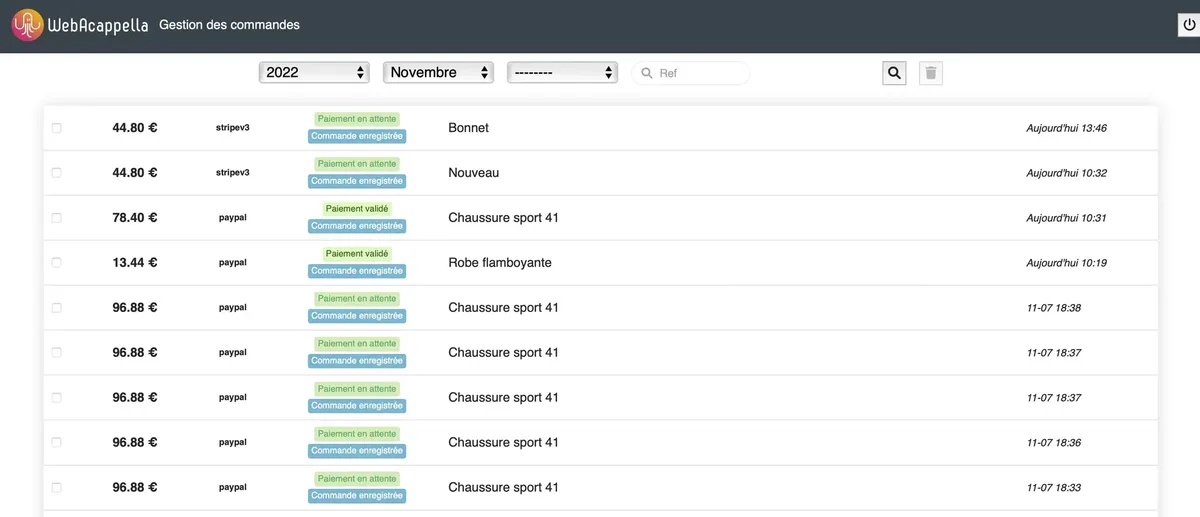
Diese Seite ist erst nach der Veröffentlichung Ihrer Website zugänglich. Dort können Sie Bestellungen bearbeiten und deren Status ändern (Zahlung bestätigt, Versand läuft usw.):
3. Befehle löschen
Sie haben die Möglichkeit, beliebige Bestellungen auszuwählen und zu löschen. Diese Bestellungen werden nicht tatsächlich von Ihrem Server gelöscht, sondern in den folgenden Ordner verschoben:
/wa_shop_database/trash_orders/4. Bestellungen speichern
Sie können alle auf Ihrem Server gespeicherten Befehle sichern. Diese Funktion ist für den Shop-Administrator nützlich, insbesondere bei einem Wechsel des Hosting-Anbieters. In diesem Fall müssen Sie lediglich diesen gesicherten Ordner auf dem neuen Hosting-Speicherplatz ablegen und die Zugriffsrechte für die Dateien und Ordner wie oben beschrieben überprüfen:

5. Bestellungen im CSV-Format exportieren
Es ist möglich, die Bestellungen im Standard-CSV-Format zu exportieren, um sie in eine Tabellenkalkulation wie Excel oder LibreOffice zu importieren und dort zu bearbeiten:

Der Export erfolgt entsprechend dem ausgewählten Jahr und Monat.
6. Bestellungen und automatisch verwalteter Lagerbestand
Bei Produkten mit „Automatisch verwalteter Lagerbestand“ wirkt sich die Bestellverwaltung auch auf den Lagerbestand aus: Wenn Sie eine Bestellung stornieren oder ihre Zahlung auf „Fehler bei der Zahlung“ oder „Erstattet“ setzen, werden ihre Artikel wieder dem Lagerbestand hinzugefügt. Das Löschen einer weder bezahlten noch versandten Bestellung führt ebenfalls dazu, während das Löschen einer bereits bezahlten oder versandten Bestellung nichts ändert.